

Icono de maletín con Adobe Illustrator
Icono de maletín con Adobe Illustrator
Paso 1
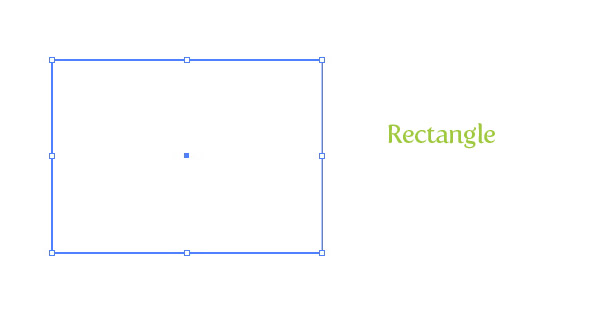
Crear un nuevo documento y con la herramienta Rectángulo (M), crear un rectángulo de la forma del cuerpo principal del maletín.
Paso 2
Con el rectángulo seleccionado, vaya Efecto> Estilizar Esquinas> Ronda. En el cuadro de diálogo esquinas redondas, cambiar el radio de 10 px. Este valor puede ser diferente dependiendo del tamaño de su rectángulo principal. A continuación, vaya Objeto> Expandir apariencia.

Paso 3
Llene la forma con un degradado radial formar el panel Degradado. Cambie la primera etapa de color en el degradado de un color marrón claro y la segunda etapa de color a un color marrón oscuro. Con la herramienta de degradado (G), la escala de la circunferencia de degradado radial vertical, ampliar el gradiente más allá de los bordes izquierdo y derecho de la forma, y moverlo ligeramente hacia la parte inferior de la forma.

Etapa 4
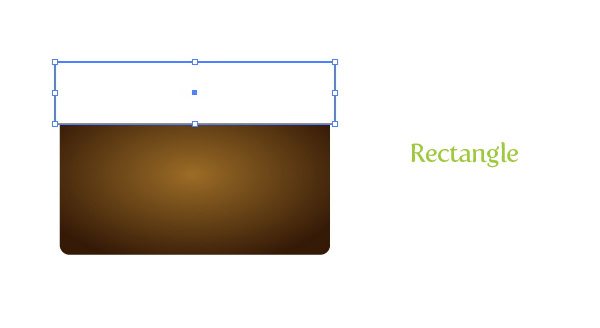
Con la herramienta Rectángulo (M), crear un rectángulo alrededor de un tercio de altura y ligeramente más ancho que el tamaño de la forma principal. Coloque el nuevo rectángulo sobre la parte superior de la forma del cuerpo principal. Esta será nuestra solapa.
paso 5
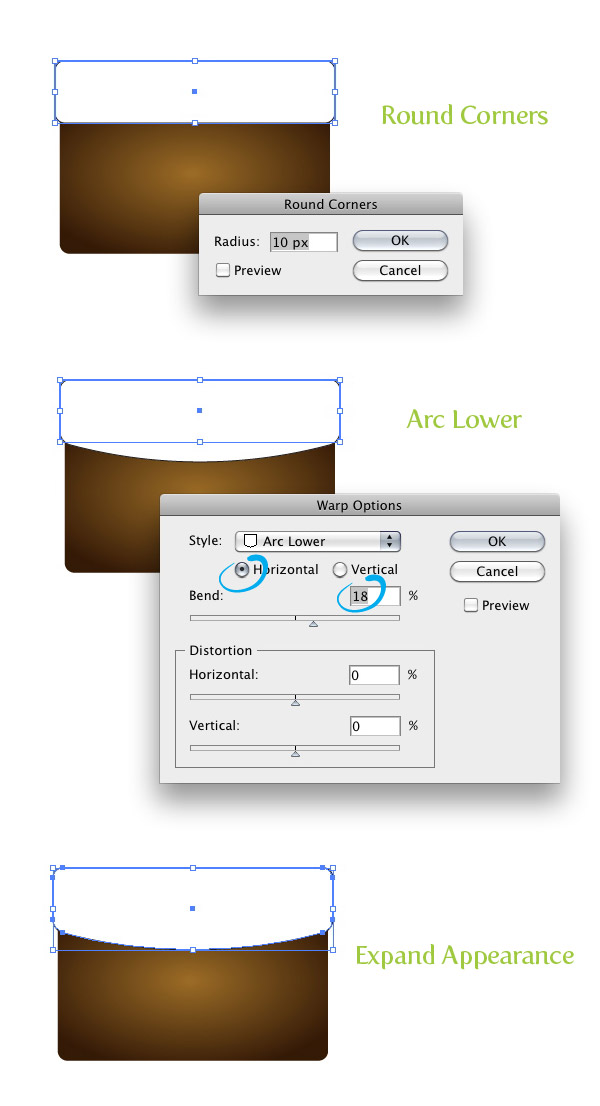
Con la forma de la solapa seleccionada, vaya Efecto> Estilizar> Redondear vértices y modificar el área en las esquinas redondas de diálogo para 10 px. Luego vaya, Efecto> Deformar> Arco Baja.En el cuadro de diálogo Opciones de deformación asegúrese horizontal se selecciona y cambiar el Bend a 18. Ahora ve Objeto> Expandir apariencia.
paso 6
Llene la forma de la solapa con un gradiente lineal desde el panel Degradado. Para este gradiente vamos a añadir dos colores parada que nos da un total de cuatro etapas de color en el degradado. Para añadir las paradas de color, basta con hacer clic justo debajo del control de Degradado en el panel Degradado dos veces. Cambiar el primer color a un color marrón, la segunda a un color marrón claro, la tercera del mismo color marrón como el primer nivel de color, y el último a un color marrón oscuro. Seleccione la segunda etapa de color y cambiar la ubicación del panel Degradado a 16 y cambiar la ubicación de la tercera etapa de color a 34. A continuación, cambiar el ángulo de la pendiente de -90.

paso 7
Con la herramienta Rectángulo (M), crear un rectángulo media la altura y la misma anchura que la forma principal. Ir Efecto> Deformar> Arco Baja. En el cuadro de diálogo Opciones de deformación, asegúrese horizontal es seleccionar y cambiar los Bend a -9. Ampliar la Apariencia, rellenar la forma con su color marrón oscuro, e ir Objeto> Organizar> Enviar detrás (Comando + [).

paso 8
Seleccione la forma principal e ir Objeto> Trazado> Desplazamiento. En el cuadro de diálogo, cambiar el desplazamiento de píxeles -8. Quítese cualquier relleno y cambiar el color del trazo a blanco. Desde el panel Trazo, cambiar el peso de 2 puntos y seleccione un La Línea 5 pt. Desde el panel Transparencia, cambiar la opacidad a 25. A continuación, ir Objeto> Organizar> Hacia delante (Comando +]).

paso 9
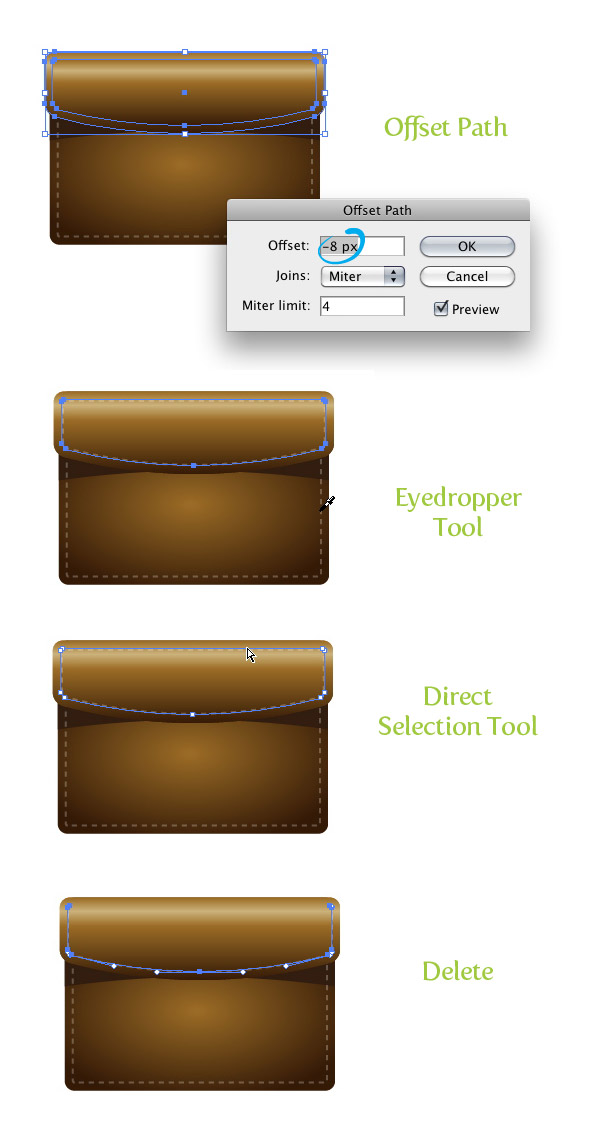
Seleccione la forma de la solapa e ir Objeto> Trazado> Desplazamiento y cambiar el offset a -8 px. Con el nuevo uso compensar aún seleccionada en la herramienta Cuentagotas (I) y muestra la línea discontinua que creó en el primer paso. A continuación, con la herramienta de selección directa (A), seleccione la línea superior en la nueva línea de trazos y eliminarlo pulsando el botón Borrar.
Paso 10
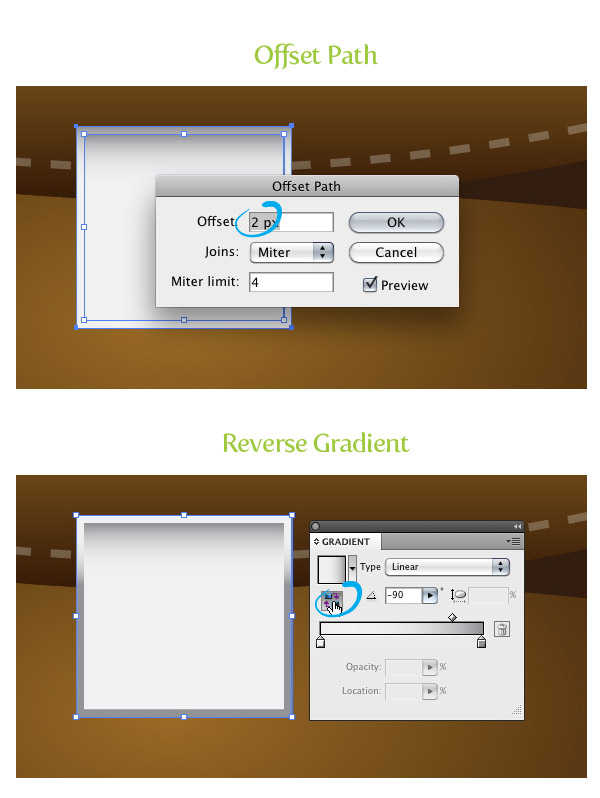
Crear un pequeño cuadrado con la herramienta Rectángulo (M) y colocarlo en la parte inferior del arco de forma de la solapa. Llenar la plaza con un gradiente lineal con el primer color se detiene un color gris y el segundo color blanco se detienen. En el panel Degradado, cambiar el punto medio del gradiente a 18 y el ángulo de -90.

Paso 11
Desplazamiento a la plaza por 2 píxeles y pulse el botón Gradiente inverso desde el panel Degradado.
Paso 12
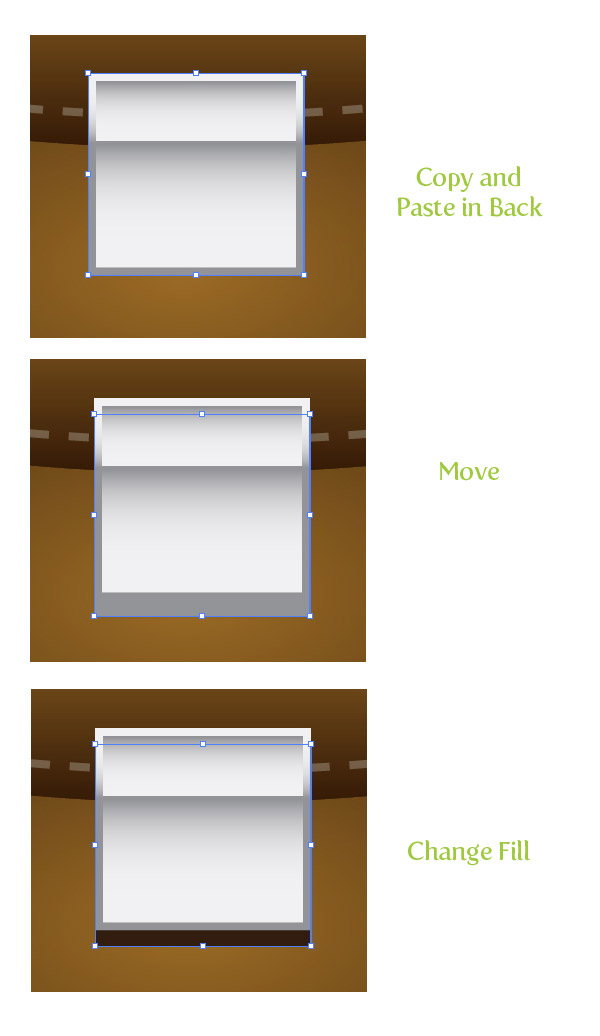
Seleccione la casilla original, Copia (Ctrl + C) y Pegar en Frente (Comando + F). Con la herramienta de selección (V), seleccione la parte superior de la plaza y escalar verticalmente hacia abajo a cerca de dos tercios de su tamaño original.

Paso 13
Seleccionar el desplazamiento cuadrado, Copia (Ctrl + C), Pegar detrás (Ctrl + B), y mover ligeramente hacia abajo con la herramienta de selección (V). A continuación, cambiar el relleno a su color marrón oscuro.
Paso 14
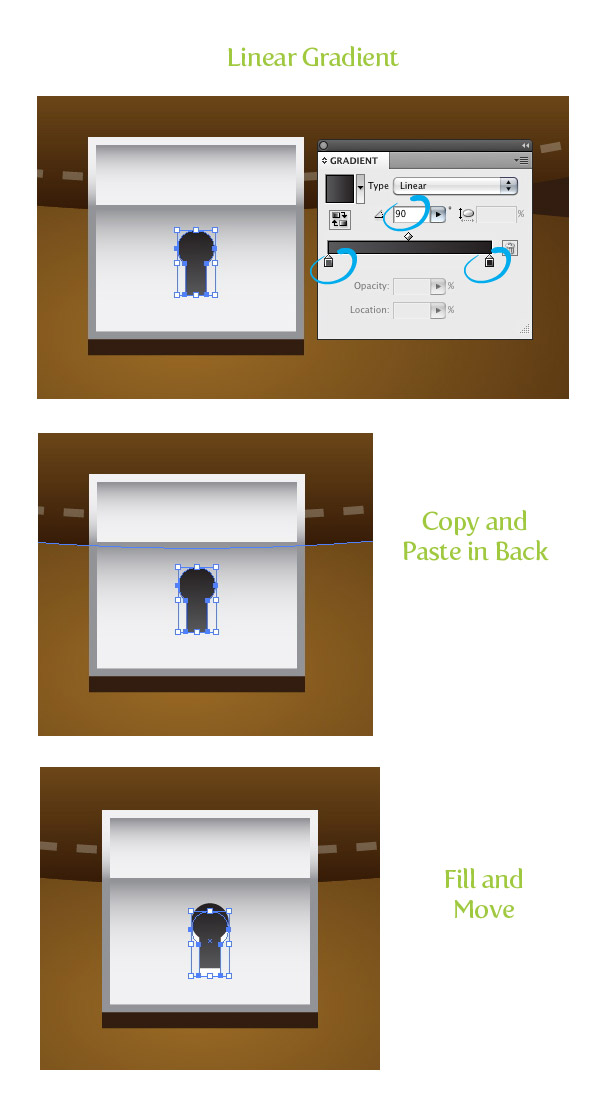
Dibujar una elipse pequeña en la parte baja de las formas cuadradas y dibujar un rectángulo delgado que sale de la parte inferior del círculo. Seleccione las dos formas y pulse el botón Unite en el panel de Pathfinder.

Paso 15
Llene la nueva forma con un gradiente lineal, cambie detener el primer color un color gris oscuro, la segunda un color uniforme gris más oscuro, y cambiar el ángulo a 90. Con la forma seleccionada, Copia (Ctrl + C), Pegar detrás (Ctrl + B), mueva ligeramente hacia abajo y cambiar el relleno a blanco.
Paso 16
Crear un rectángulo de la parte superior de la hebilla da forma a ligeramente por encima de la forma de la solapa. Utilice la herramienta Cuentagotas (I) y muestra que batir gradiente lineal y cambiar el ángulo de -90.

paso 17
Seleccione el nuevo rectángulo, Copia (Ctrl + C) y Pegar detrás (Ctrl + B). Con la herramienta de selección (V), ampliar la forma ligeramente y hacer que la parte superior de la línea de copia hacia arriba con la parte superior de la tapa. Cambiar la copia de su color marrón oscuro y establecer la opacidad al 45 desde el panel Transparencia.

paso 18
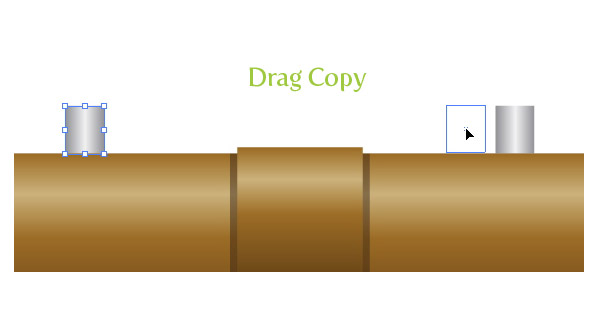
Crear un pequeño rectángulo en la parte superior de la forma de la solapa. Rellene el rectángulo con un gradiente de parada de tres colores. Cambie la primera etapa de color a un color gris, el segundo blanco, y el tercero a un color gris.

paso 19
Utilice la herramienta de selección (V), Mantenga pulsada la tecla Alt / Opción, mantenga pulsada la tecla Mayús y arrastre una copia del rectángulo hacia el lado opuesto de la aleta superior.
Paso 20
Utilice la herramienta Rectángulo redondeado y crear un delgado rectángulo redondeado que conecta los dos rectángulos pequeños. Con el rectángulo redondeado seleccionado, vaya Efecto> Deformar> Arco, Asegúrese de haber seleccionado horizontal, y cambiar el Bend a 18. A continuación, ir Objeto> Expandir apariencia.

Paso 21
Llenar la forma de arco con un gradiente lineal, cambiar la primera etapa de color a un color gris oscuro, el segundo color se detuvo a negro, y cambiar el ángulo de -90.

Paso 22
Desplazamiento de la forma de arco por -4 px y cambiar el color del trazo de un color gris.Seleccione las dos formas de arco y enviarlos detrás de las formas cuadradas más pequeñas.

paso 23
Seleccione toda la obra que hemos creado hasta ahora, Copia (Ctrl + C) y Pegar en Frente (Comando + F). Con las copias seleccionado, vaya Objeto> Transformar> Reflejar. En el cambio de diálogo del Eje Horizontal de Reflect. A continuación, mover las copias reflejadas justo debajo de la obra de arte original.
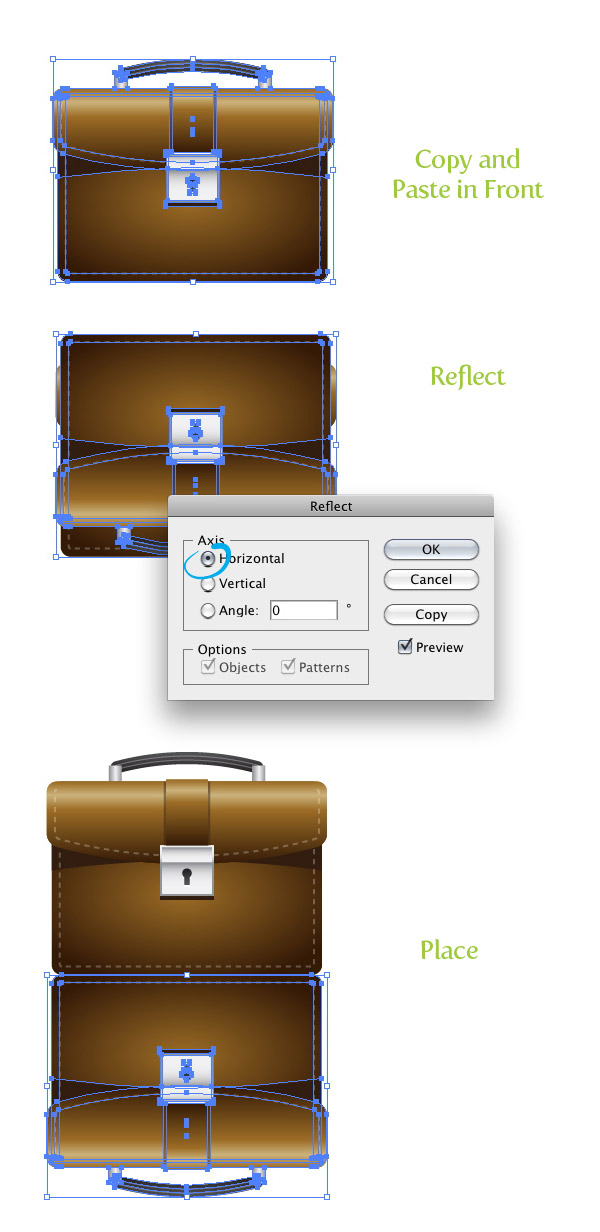
paso 24
Crear un rectángulo sobre la mitad superior de la reflexión. Rellene el rectángulo con un gradiente lineal, cambiar la primera etapa de color a blanco, el segundo color se detiene a un negro rico y cambiar el ángulo de -90.

paso 25
Seleccione la reflexión y el gradiente seleccione Crear máscara de opacidad en el menú emergente del panel Transparencia. A continuación, cambiar la opacidad de la máscara a 60.

paso 26
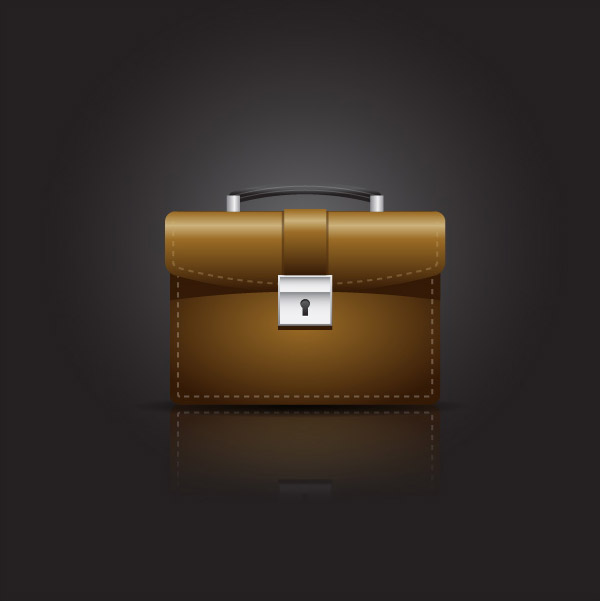
Crear una elipse más grande que la principal obra maletín y llenarlo con un degradado radial.Escalar la elipse hacia abajo verticalmente hasta alrededor de un ocho de su tamaño original.Ajuste el modo de fusión a Multiplicar en el panel Transparencia y colocar la elipse sobre la parte inferior del maletín. Seleccione la máscara de la elipse y la opacidad y enviarlos detrás de toda otra obra de arte. ¡Todo listo! También puede colocar su icono en diferentes fondos de color.En mi ejemplo he puesto el icono sobre un fondo degradado radial gris oscuro.

imagen final
Si quieres seguir aprendiendo con nosotros, puedes ingresar a nuestros